

Cool Edit Pro 2.1 — настольный аудиоредактор Syntrillium Software для Windows, рассчитанный на запись, редактирование, обработку и сведение звука. В программе совмещены два рабочих подхода: точное редактирование одного файла в Edit View и многодорожечная сборка в Multitrack View. Такая архитектура сделала Cool Edit Pro удобным инструментом для радиомонтажа, домашней студии, реставрации записей, подготовки WAV-файлов, работы с петлями и базового сведения без отдельного аппаратного рекордера.
Главная особенность Cool Edit Pro 2.1 — сочетание волнового редактора и многодорожечного рекордера в одном интерфейсе. В Edit View пользователь работает с конкретной волновой формой: выделяет фрагменты, обрезает тишину, применяет Noise Reduction, Click/Pop Eliminator, Normalize, фильтры, реверберацию, задержку и динамическую обработку. В Multitrack View те же аудиофайлы размещаются по дорожкам, настраиваются по громкости и панораме, отправляются на busses, обрабатываются Real-time Effects и собираются в финальный микс. Руководство Cool Edit Pro 2 описывает программу как цифровой аудиоредактор, рекордер и микшер для Windows 98, Windows Me, Windows 2000 и Windows XP.
Cool Edit Pro 2.1 занимает особое место в истории аудиоредакторов: Adobe приобрела технологические активы Syntrillium Software в мае 2003 года, а в августе 2003 года выпустила Adobe Audition как переименованный выпуск Cool Edit Pro. Поэтому обзор Cool Edit Pro нельзя сводить только к ностальгии: программа стала технической основой раннего Adobe Audition и во многом закрепила привычную для Audition логику волновой редактор плюс мультитрек.
Краткая карточка программы
| Параметр | Cool Edit Pro 2.1 |
|---|---|
| Полное название | Cool Edit Pro 2.1 |
| Разработчик | Syntrillium Software |
| Тип программы | аудиоредактор, многодорожечный рекордер, микшер |
| Основная платформа | Windows |
| Рабочие режимы | Edit View, Multitrack View |
| Основные задачи | запись голоса, редактирование WAV, удаление шума, обработка звука, микширование дорожек |
| Многодорожечная среда | до 128 stereo tracks в Cool Edit Pro 2.x |
| Эффекты в мультитреке | Real-time Effects, Track Effects Racks, Real-time EQ, busses |
| Связь с Adobe Audition | Adobe Audition вышел как переименованный выпуск Cool Edit Pro |
| Сильная сторона | точный волновой монтаж и быстрая связка Edit View с Multitrack View |
| Основное ограничение | программа относится к эпохе Windows 98/ME/2000/XP и не является современным аудиопакетом |
Cool Edit Pro 2.1 удобнее всего рассматривать как переходный продукт между классическим WAV-редактором и полноценной DAW. Он не заменяет современные секвенсоры с развитой MIDI-логикой, виртуальными инструментами и актуальной экосистемой плагинов, но для задач своего времени давал пользователю рабочую студию на обычном ПК: запись, монтаж, эффекты, сведение, нормализация, подготовка треков и экспорт.
Интерфейс и логика работы
Два рабочих режима: Edit View и Multitrack View
Cool Edit Pro 2.1 построен вокруг двух рабочих областей. Edit View предназначен для одного файла: пользователь видит waveform, выделяет временной диапазон, прослушивает фрагмент, применяет обработку и сохраняет результат. В этом режиме доступны операции, которые изменяют сам файл: Cut, Copy, Paste, Delete Selection, Delete Silence, Trim, Normalize, Noise Reduction, Click/Pop Eliminator, фильтры, амплитудная обработка и генерация тишины.
Multitrack View работает иначе. Здесь аудиофайлы становятся блоками на дорожках. Их можно двигать по времени, резать, дублировать, зацикливать, регулировать громкость и панораму, подключать real-time effects и отправлять на busses. Руководство описывает Multitrack View как виртуальную 128-track recording studio, где real-time effects, volume и pan могут настраиваться в non-destructive editing environment.
Переключение между режимами сделано несколькими способами: через View > Multitrack View, через левый значок на File toolbar и клавишу F12. Обратный переход в Edit View выполняется через двойной щелчок по waveform в Organizer Window, двойной щелчок по wave block, команду Edit Waveform из контекстного меню блока, View > Edit Waveform View, тот же левый значок на File toolbar или F12.
Edit View: волновая форма, выделение и точная обработка
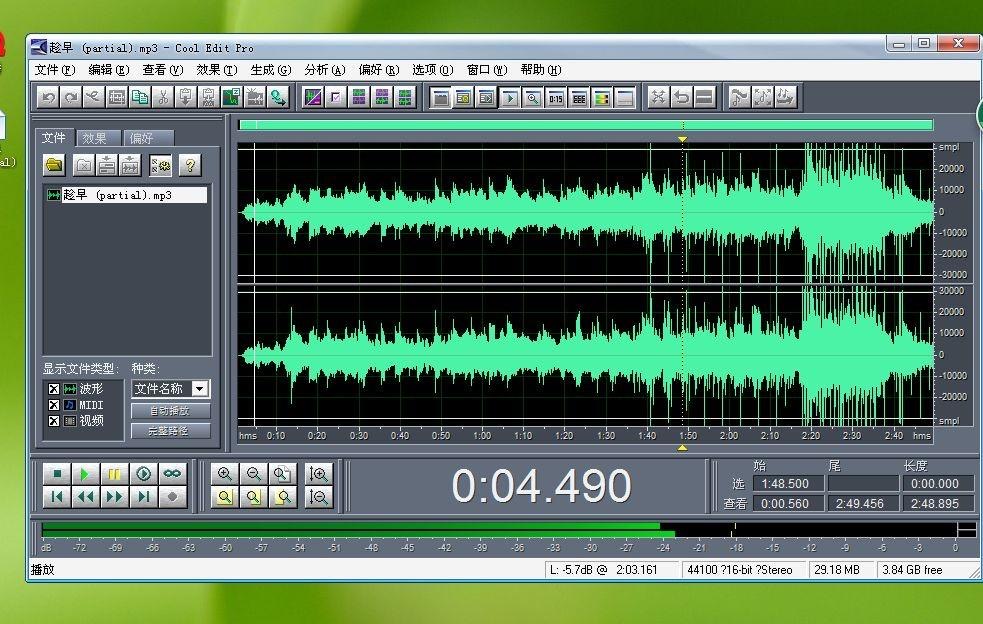
Edit View выглядит как классический редактор аудиофайла. Основная область занята волновой формой, снизу расположены элементы навигации, таймер и индикаторы уровня, слева — Organizer Window. В меню File открываются и сохраняются файлы, в Edit выполняются операции над выделением, в Effects сгруппированы обработчики, в Generate создаются Silence, Tones, Noise и DTMF Signals, в Analyze доступны Frequency Analysis, Statistics и Phase Analysis.
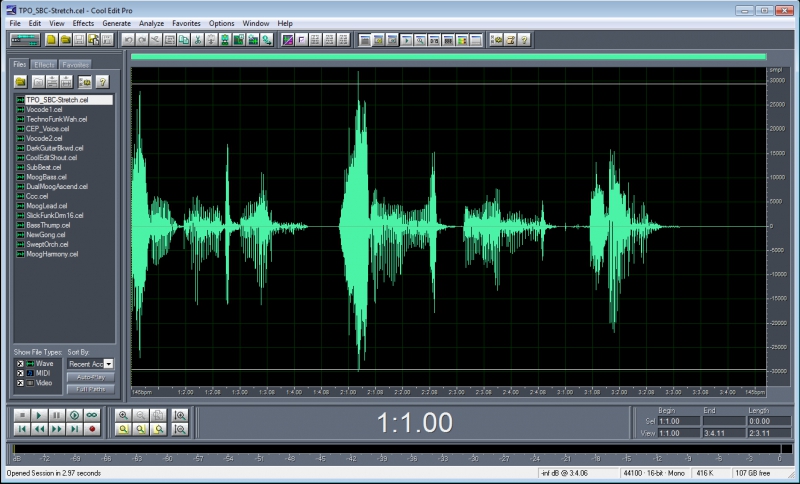
В Edit View удобнее выполнять операции, где важна точность до конкретного участка waveform. Например, при редактировании интервью пользователь выделяет вдох перед фразой и применяет Edit > Delete Selection либо заменяет участок тишиной. При подготовке сэмпла можно выделить полезную область и выбрать Trim: программа удалит всё за пределами выделения. Trim в Edit View работает как противоположность Delete Selection: остаётся только выделенный фрагмент, а внешние части удаляются.
Для удаления длинных пауз используется Edit > Delete Silence. В диалоге Delete Silence есть автоматический поиск уровней через Find Levels, предварительное сканирование Scan for Silence Now, настройка минимальной сохраняемой паузы Limit Continuous Silence to и возможность помечать удаления в Cue List. В руководстве приведён практический сценарий: если аудиопрезентация состоит из нескольких фрагментов, разделённых разной тишиной, Delete Silence позволяет выровнять длительность пауз между ними.
Multitrack View: дорожки, блоки, R/S/M и микширование
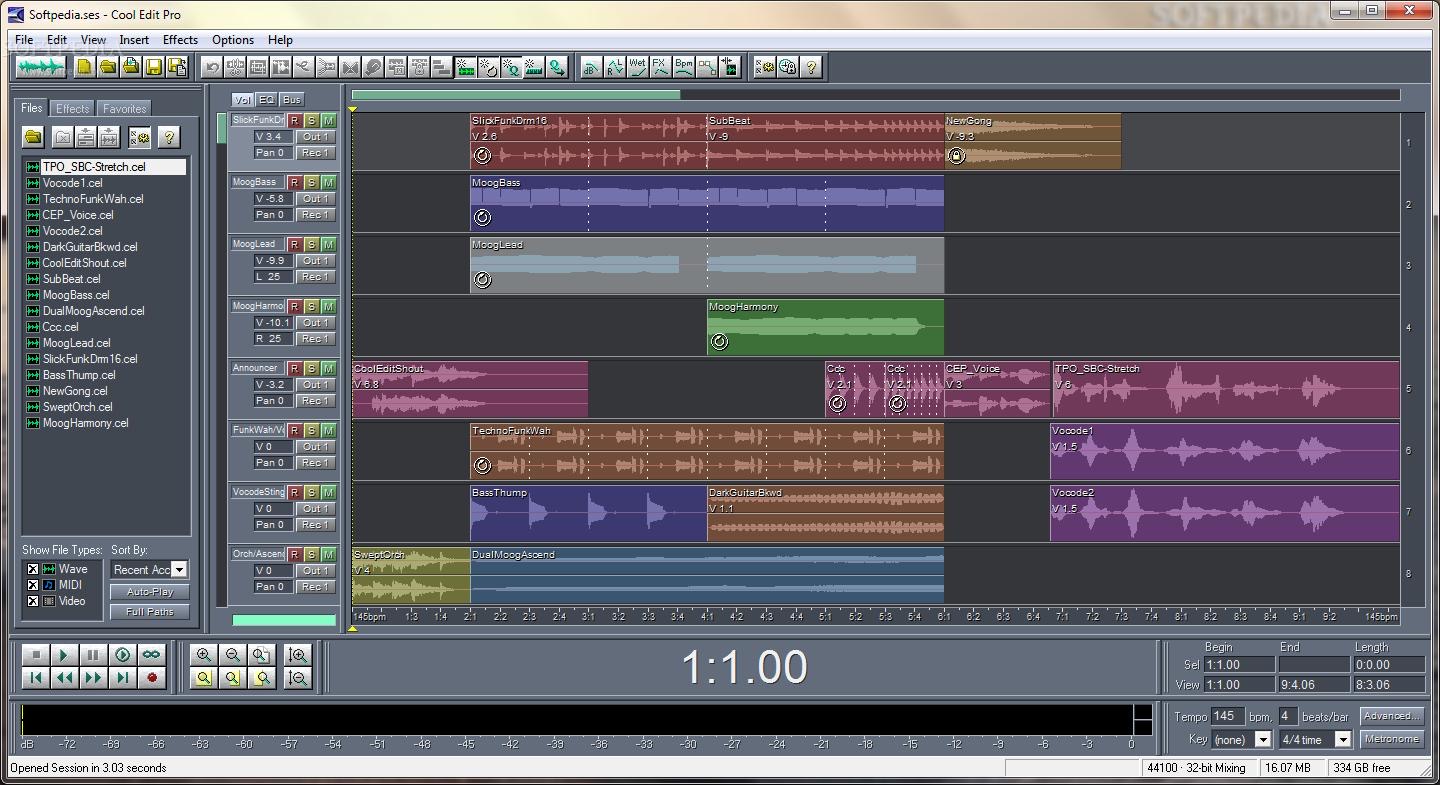
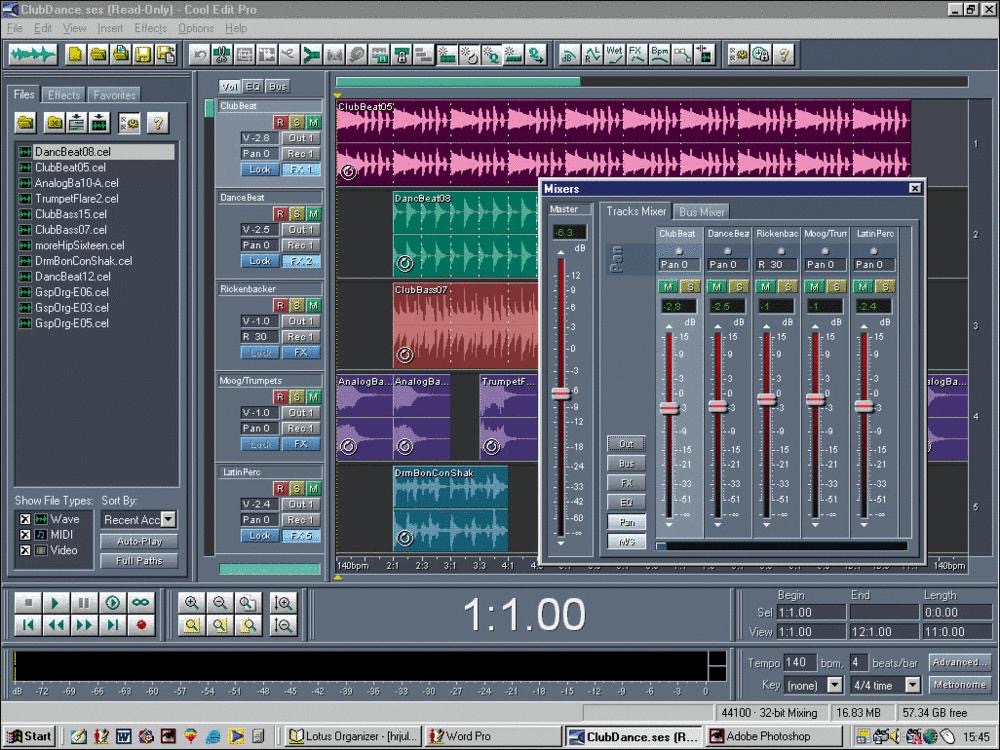
Multitrack View показывает дорожки сверху вниз и время слева направо. Каждый файл представлен как wave block. На треке доступны базовые элементы управления: R включает подготовку дорожки к записи, S оставляет дорожку соло, M отключает дорожку, V управляет громкостью, Pan задаёт положение в стереополе, Out выбирает выход, Rec задаёт вход записи, FX открывает rack эффектов, Lock фиксирует параметры. В нижней части остаются Transport Buttons: Play, Stop, Pause, Record, переходы по позиции и режимы воспроизведения.
В Multitrack View монтаж не обязательно разрушает исходный файл. Руководство отдельно различает Trim и Adjust Boundaries: Trim в мультитреке не удаляет данные из waveform, а только указывает программе не воспроизводить материал за пределами нужного участка; исходное содержимое можно вернуть через Edit > Full. Такая схема удобна при сведении: клип можно укоротить на дорожке, не перезаписывая исходный WAV.
Вторая важная часть Multitrack View — envelope-линии. В Cool Edit Pro 2.x помимо Pan и Volume Envelopes появились Wet/Dry Envelopes и FX Parameter Envelopes. Они управляют количеством эффектов и динамическими параметрами по времени. На практике это позволяет сделать плавное появление реверберации, автоматизировать панораму, убрать громкость в конкретном месте, изменить параметр эффекта на участке песни или радиоролика.
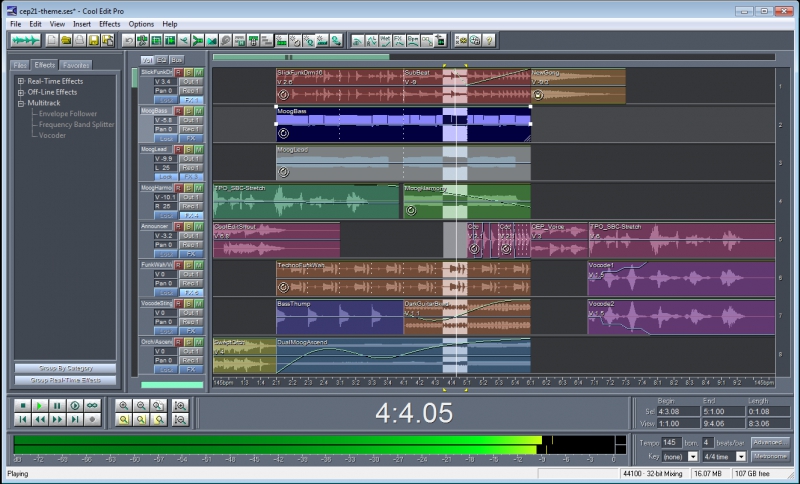
На изображении видны автоматизации на клипах: линии поверх wave blocks меняют параметры во времени. Для музыкального проекта это означает fade in/fade out, изменение громкости отдельных фрагментов, плавные переходы между клипами и автоматизацию эффектов. Для речи — снижение громкости подложки под голос, быстрые правки уровня отдельных реплик и аккуратное выведение джингла.
Organizer Window: файлы, эффекты и избранное
Organizer Window заменил старый Waveforms List из Cool Edit Pro 1.x. Он открывается через View или Alt+9 и содержит вкладки для открытых файлов, эффектов и избранных настроек. Руководство подчёркивает, что Organizer Window поддерживает drag-and-drop и показывает Cool Edit Pro effects вместе с DirectX effects системы.
В обычной работе вкладка Files нужна для быстрого доступа к открытым WAV, CEL, MIDI и video-файлам. Пользователь может перетащить файл на дорожку, открыть его в Edit View, отсортировать список, включить Auto-Play или посмотреть полный путь. Вкладка Effects помогает быстрее применить обработку: вместо поиска по меню пользователь выбирает нужный эффект в дереве и запускает его оттуда. Вкладка Favorites полезна для повторяющихся операций, например для заранее сохранённой цепочки нормализации, шумоподавления или типового пресета динамической обработки.
Mixers Window и busses
Mixers Window добавлен для тех, кому привычнее работать как с аппаратной консолью. В обычном Session Display пользователь видит дорожки и клипы, а Mixers Window концентрируется на уровнях, routing и master-volume. В Cool Edit Pro 2.0 master volume перестал быть отдельным регулятором над Session Display: для управления master volume используется Mixers Window, который включается в Multitrack View через View > Show Mixers Window.
Busses работают как группы дорожек. Например, несколько дорожек бэк-вокала можно отправить на один bus и применить Full Reverb или компрессию как к группе. В Cool Edit Pro 2.x доступно до 26 busses, и на каждый bus можно добавлять real-time effects. Для сложного проекта это уменьшает количество повторяющихся настроек: вместо одинакового реверба на пяти дорожках ставится один эффект на bus.
Dockable Windows и настраиваемое рабочее пространство
Cool Edit Pro 2.x получил настраиваемый интерфейс с dockable windows. Transport Buttons, Time Display, Level Meters, Rulers и другие элементы можно перемещать и закреплять в удобных местах. Руководство описывает эти элементы как dockable: они могут плавать поверх окна или изменять позицию внутри интерфейса.
В старом ПК-монтаже это имело практическое значение. На небольшом экране можно было оставить крупный Time Window снизу, убрать лишние панели, вынести Level Meters туда, где их видно во время записи, и освободить пространство под waveform. На двухмониторной конфигурации один экран можно было отдать под Multitrack View, второй — под микшер, эффекты, видео или анализ.
Основные функции Cool Edit Pro 2.1
Запись звука
Cool Edit Pro 2.1 записывает звук в Edit View и Multitrack View. В Edit View запись создаёт новый waveform или добавляет материал в открытый файл. В Multitrack View запись помещается на выбранную дорожку, где её можно двигать, резать, обрабатывать и сводить с другими треками. Для записи в мультитреке требуется full-duplex sound card: руководство объясняет, что в многодорожечной среде программа должна одновременно открыть input и output, поэтому без full-duplex записи в Multitrack View не будет.
Рабочий процесс записи голоса выглядит так:
Подключить микрофон или источник к звуковой карте.
В Multitrack View выбрать дорожку и назначить вход через поле Rec.
Нажать R на нужной дорожке, чтобы подготовить её к записи.
Проверить Level Meters: сигнал не должен постоянно уходить в перегруз.
Нажать Record на Transport Buttons.
Остановить запись кнопкой Stop.
При необходимости открыть take в Edit View и убрать шум, вдохи, щелчки или лишнюю тишину.
Cool Edit Pro подходит для записи дикторского голоса, вокальных дублей, подкастового монолога, радиорепортажей, джинглов, музыкальных демо и оцифровки аналоговых источников. Для живой многоканальной записи важна не только программа, но и звуковая карта: именно от неё зависит количество физических входов, задержка, стабильность записи и поддержка full-duplex.
Монтаж аудиофайлов
Монтаж в Cool Edit Pro 2.1 делится на точный waveform editing и монтаж блоков в мультитреке. В Edit View пользователь работает непосредственно с аудиоданными: выделяет диапазон, удаляет, копирует, вставляет, обрезает, заменяет тишиной или применяет эффект. В Multitrack View те же фрагменты становятся блоками, которые можно двигать и подгонять без изменения исходного файла.
Для редактирования WAV в Edit View важны три операции:
Delete Selection удаляет выделенный участок;
Trim оставляет только выделение и удаляет всё вокруг;
Delete Silence автоматически ищет тишину и удаляет или сокращает её по заданным параметрам.
При работе с речью Trim удобен для выделения одного фрагмента из длинной записи, Delete Selection — для удаления оговорок, кашля или пауз, Delete Silence — для ускорения чернового монтажа длинных материалов. При работе с музыкой точное выделение помогает убирать щелчки в местах склейки, подгонять начало сэмпла к атаке и готовить петлю без лишнего хвоста.
Noise Reduction и реставрация
Noise Reduction — один из самых известных инструментов Cool Edit Pro. Он предназначен для снижения постоянного широкополосного шума: tape hiss, microphone background noise, 60 cycle hum и других шумов, которые присутствуют на протяжении записи. Перед применением эффекта программа должна получить noise profile: пользователь выделяет участок, где звучит только шум, открывает Effects > Noise Reduction > Noise Reduction и нажимает Get Profile from Selection. Затем выделяется весь файл или нужная область, снова открывается Noise Reduction и применяется обработка.
Главные параметры Noise Reduction:
| Параметр | Зачем нужен |
|---|---|
| Get Profile from Selection | снимает шумовой профиль с выделенного участка |
| Load Profile | загружает ранее сохранённый профиль .fft |
| Noise Reduction Level | задаёт объём подавления шума |
| Reduction Graph | позволяет менять подавление по частотным диапазонам |
| FFT Size | влияет на частотную и временную точность обработки |
| Preview | даёт прослушать результат до применения |
| Log Scale | меняет отображение графика профиля |
Руководство предупреждает о характерном артефакте: высокие уровни Noise Reduction могут придать оставшемуся звуку flange-y или phase-y качество. Поэтому в Cool Edit Pro шумоподавление лучше применять в несколько аккуратных проходов, чем одним агрессивным действием. Для голоса важно сохранить разборчивость согласных и естественный хвост помещения; для музыки — не разрушить атаки и верхние гармоники.
Click/Pop Eliminator и очистка винила
Click/Pop Eliminator ищет аномалии в аудиоданных, похожие на щелчки и хлопки, а затем заменяет или восстанавливает повреждённое место. В руководстве этот инструмент прямо связывается с очисткой vinyl recordings перед переносом на CD или другой цифровой носитель.
В отличие от простого вырезания щелчка, Click/Pop Eliminator работает как специализированный восстановитель. Для одиночного дефекта пользователь увеличивает масштаб, выделяет проблемное место и применяет коррекцию. Для серии щелчков можно обрабатывать целую область. Spectral View помогает визуально находить краткие импульсные дефекты: щелчки часто выглядят как резкие вертикальные всплески в спектральном отображении.
Clip Restoration, DC Bias Adjust и контроль перегруза
Clip Restoration используется для попытки восстановить клиппированные участки, где пики были срезаны перегрузкой. Это полезно для старых цифровых записей, неудачных оцифровок кассет и диктофонных файлов, где уровень был выставлен слишком высоко. Инструмент не превращает испорченную запись в безупречную, но помогает смягчить грубые обрезанные пики.
DC Bias Adjust корректирует смещение сигнала относительно нулевой линии. Смещённый waveform осложняет нормализацию, снижает запас по уровню и может давать щелчки при склейках. В руководстве к Noise Reduction также есть практическое замечание: для улучшения результатов шумоподавления сигнал должен быть centered, а центрирование выполняется через preset Center Wave в Effects > Amplitude > Amplify.
Normalize и Group Waveform Normalize
Normalize в одиночном файле поднимает или снижает уровень так, чтобы пиковая амплитуда соответствовала заданному значению. Это удобно после записи голоса с низким уровнем или после ручной сборки фрагментов, где финальный файл оказался слишком тихим.
Group Waveform Normalize решает другую задачу: приводит к согласованной громкости несколько открытых waveform. В Cool Edit Pro это трёхэкранный batch process: пользователь выбирает файлы, запускает анализ громкости через Scan for Statistical Information, затем задаёт нормализацию. Руководство подчёркивает, что Group Waveform Normalize работает не как обычная peak-based нормализация, а через RMS-логику; при повышении громкости программа может применять limiting для предотвращения clipping.
Для CD-подборки, набора джинглов или серии голосовых файлов Group Waveform Normalize полезнее обычного Normalize. Он выравнивает субъективную громкость, а не просто делает одинаковый пик. При этом важно смотреть на % Clip: если значение слишком высокое, появятся артефакты на громких местах.
Амплитуда, динамика и эквализация
Меню Effects содержит группу Amplitude и другие разделы обработки. В Cool Edit Pro 2.1 пользователь работает с Amplify, Channel Mixer, Dynamics Processing, Hard Limiting, Normalize, Pan/Expand, фильтрами, Delay Effects, Reverb, Chorus, Flanger, Distortion и другими эффектами. Tape Op в обзоре Cool Edit Pro 2.0 отдельно выделял parametric EQ, noise reduction algorithm и широкий список форматов.
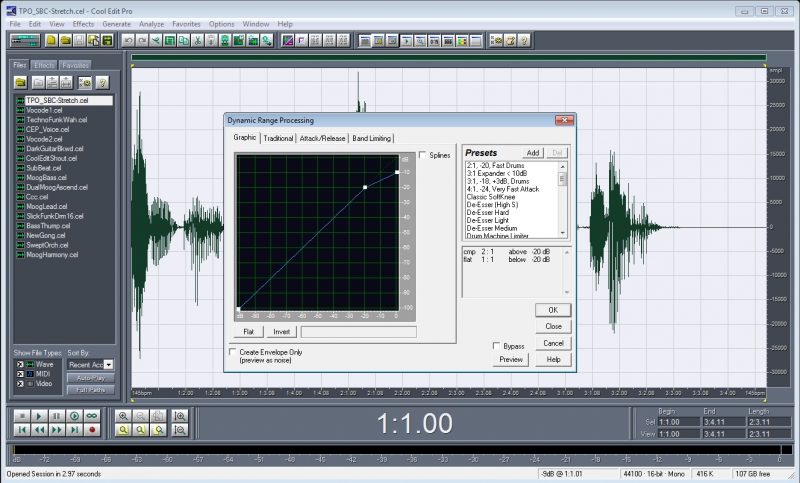
Dynamic Range Processing управляет громкими и тихими частями сигнала. Он используется для компрессии голоса, ограничения пиков, выравнивания речевых файлов, контроля вокала и подготовки материала перед финальным миксом. На скриншоте видно окно Dynamic Range Processing с вкладками Graphic, Traditional, Attack/Release и Band Limiting, списком Presets, кнопками Preview, OK, Close и Cancel. Такой интерфейс характерен для Cool Edit Pro: пользователь не просто включает эффект, а настраивает кривую и проверяет результат до применения.
Реальные эффекты в Multitrack View
Real-time Effects в Cool Edit Pro 2.x работают в мультитреке без прямого изменения исходного waveform. Руководство перечисляет в real-time effects delay effects, Dynamics Processing, Hard Limiting, Distortion, Convolution, Stretch, несколько Amplify и Filter effects, а также DirectX effects.
Практический пример: вокал записан на Track 1, музыка — на Track 2, эффектная вставка — на Track 3. На Track 1 можно повесить Dynamics Processing и лёгкий Reverb, на Track 2 — Volume Envelope для приглушения под голос, на Track 3 — Delay или Flanger. Если в процессе сведения реверберация мешает разборчивости, её не нужно отменять через Undo в файле: достаточно изменить настройки FX rack или Wet/Dry Envelope.
Петли и Cool Edit Loop
Cool Edit Pro 2.x получил File Looping in Multitrack View. Руководство связывает эту функцию с session tempo и key matching. В Organizer Window на скриншотах видны файлы .cel — Cool Edit Loop. Такие петли удобно раскладывать в Multitrack View, подгонять по темпу, повторять и комбинировать.
Cool Edit Pro не является loop-based программой в том же смысле, что ACID, но версия 2.x заметно расширила работу с повторами. Tape Op отмечал, что Cool Edit Pro 2.0 позволял работать in loop mode like ACID и поддерживал сайт loopology.com для обмена петлями. Для домашнего музыканта это было полезно: можно было быстро собрать ритмический каркас, добавить бас, записать вокал и обработать всё в одном проекте.
Работа с CD
Cool Edit Pro 2.x умеет извлекать аудио с компакт-дисков. В руководстве указаны два способа: открыть .cda через File > Open или использовать File > Extract Audio from CD. После извлечения трек открывается как waveform и редактируется обычными средствами: Normalize, Trim, Noise Reduction, Fade, конвертация формата.
Для подготовки CD-подборки полезна связка Extract Audio from CD, Edit View и Group Waveform Normalize. Один трек можно обрезать, второй очистить от щелчков, третий выровнять по громкости, затем привести весь набор к согласованному уровню.
Работа с видео
Cool Edit Pro 2.x не заменяет видеоредактор, но умеет работать со звуковой частью видео. Video Playback And Saving позволяет извлекать аудио из популярных типов video files, редактировать его и сохранять новое аудио обратно в видео. Tape Op также отмечал importation of .avi files для sound design for picture.
Этот режим полезен для озвучки ролика, чистки дикторской дорожки, выравнивания громкости, добавления шумов и подготовки звука к монтажу. Ограничение очевидно: Cool Edit Pro остаётся аудиоредактором. Для сложного видеомонтажа, цветокоррекции, титров и композитинга нужна отдельная программа, а Cool Edit Pro работает именно со звуковой частью.
Поддерживаемые форматы
Cool Edit Pro 2.1 поддерживает широкий набор аудиоформатов своего времени. Tape Op перечислял для Cool Edit Pro 2.0 Windows PCM (.wav), mp3PRO (.mp3), Windows Media Audio 8 (.wma), Cool Edit Loop (.cel), CD Audio (.cda), Windows Video (.avi), Apple AIFF (.aif), Next/Sun (.au), Amiga IFF/8SVX (.iff, .svx), ACM Waveform, Dialogic ADPCM (.vox), Raw PCM Data (.pcm), Sound Blaster Voice (.voc), 8-bit signed raw (.sam), DiamondWare Digitized (.dwd), SampleVision (.smp), IMA/DVI ADPCM (.wav), Microsoft ADPCM (.wav) и Windows IEEE float (.wav).
| Группа | Форматы и типы файлов |
|---|---|
| Основные аудиоформаты | WAV, PCM, Windows IEEE float WAV |
| Сжатое аудио | MP3/mp3PRO, WMA |
| Обмен с другими системами | AIFF/AIF, AU, IFF/8SVX |
| Специальные и старые форматы | VOC, VOX, DWD, SMP, SAM |
| Петли | CEL |
| CD | CDA |
| Видео | AVI |
| ADPCM-варианты | IMA/DVI ADPCM WAV, Microsoft ADPCM WAV, Dialogic ADPCM |
Практическая ценность такого набора — возможность работать с материалами из разных источников: CD-дорожками, WAV-записями, сэмплами, файлами старых звуковых карт, материалами для видео, сжатыми MP3/WMA-файлами. При серьёзной обработке лучше использовать несжатый WAV или PCM: многократное сохранение в форматах с потерями ухудшает качество, особенно после шумоподавления, эквализации и динамической обработки.
Инструкция: как выполнить типовые задачи в Cool Edit Pro 2.1
Как записать голос в Multitrack View
Для записи голоса в Cool Edit Pro 2.1 удобнее использовать Multitrack View, если запись должна сразу лечь в проект с музыкой, заставкой или несколькими дублями. Если нужен одиночный дикторский файл без подложки, достаточно Edit View.
Порядок действий:
Открыть Multitrack View через View > Multitrack View или клавишей F12.
Выбрать свободную дорожку.
В Track Controls назначить вход записи через Rec.
Нажать кнопку R на выбранной дорожке.
Проверить входной уровень по Level Meters.
Нажать Record в Transport Buttons.
После записи нажать Stop.
Дважды щёлкнуть по записанному wave block, чтобы открыть его в Edit View для чистки.
При записи голоса важно оставлять запас по уровню. Если Level Meters постоянно доходят до красной зоны, появится clipping, и Clip Restoration уже не вернёт исходную форму сигнала полностью. Перед основной записью полезно сделать короткий фрагмент тишины: он пригодится для Noise Reduction как noise profile.
Как убрать шум из аудио
Noise Reduction в Cool Edit Pro 2.1 лучше работает с постоянным фоновым шумом: гул, шипение кассеты, шум микрофонного предусилителя, ровный фон помещения. Он не предназначен для удаления случайных ударов, кашля, громких щелчков и музыки на заднем плане.
Порядок действий:
Открыть файл в Edit View.
Найти участок, где слышен только шум без речи или музыки.
Выделить не менее короткого чистого фрагмента шума.
Открыть Effects > Noise Reduction > Noise Reduction.
Нажать Get Profile from Selection.
Закрыть окно или вернуться к файлу.
Выделить весь файл либо область, которую нужно очистить.
Снова открыть Effects > Noise Reduction > Noise Reduction.
Настроить Noise Reduction Level и при необходимости Reduction Graph.
Нажать Preview и проверить, не появились ли металлические или фазовые артефакты.
Нажать OK.
Руководство Cool Edit Pro приводит именно такой порядок: выделить участок шума, открыть Noise Reduction, нажать Get Profile from Selection, затем выделить весь файл или нужную часть и применить Noise Reduction снова.
Практическое правило простое: если после обработки голос стал водянистым, шепелявым или фазовым, уровень подавления завышен. Лучше вернуть Undo, снизить Noise Reduction Level и оставить часть естественного фона, чем получить стерильный, но разрушенный голос.
Как обрезать аудио
Для обрезки начала и конца файла используется Edit View. Пользователь открывает waveform, выделяет полезный фрагмент и применяет Trim. Всё вне выделения удаляется. В руководстве Trim описан как команда, которая оставляет выделенную область и удаляет материал по обе стороны от неё.
Порядок действий:
Открыть файл через File > Open.
Прослушать начало и конец.
Выделить область, которую нужно оставить.
Выбрать Trim.
Прослушать результат.
При необходимости использовать Edit > Undo и изменить границы выделения.
Сохранить файл под новым именем, если нужно сохранить исходник.
В Multitrack View лучше использовать неразрушающую подрезку блока, если исходный файл должен остаться целым. В этом режиме Trim и Adjust Boundaries управляют воспроизведением блока внутри сессии, а не обязательно уничтожают аудиоданные исходного файла.
Как удалить длинные паузы из речи
Delete Silence удобен для интервью, лекций, дикторских файлов и радиоматериалов, где между фразами остаются длинные пустые участки. Инструмент может найти тишину по уровню сигнала и оставить заданную минимальную паузу.
Порядок действий:
Открыть запись в Edit View.
Выделить весь файл или нужный фрагмент.
Открыть Edit > Delete Silence.
Нажать Find Levels для автоматического подбора уровней.
В Limit Continuous Silence to указать длительность тишины, которую нужно оставить.
Нажать Scan for Silence Now и проверить, сколько участков будет найдено.
Применить обработку.
Руководство отмечает, что для речи слишком сильное удаление тишины делает звучание искусственным, а значение около 150 ms может оставить более естественную паузу.
Как собрать многодорожечный проект
Cool Edit Pro 2.1 позволяет собрать проект из готовых WAV, CEL, MIDI и видеофрагментов. Для музыкального демо это могут быть барабанная петля, бас, гитары, вокал и эффекты. Для радиоролика — голос, музыка, джингл, отбивка и финальный слоган.
Порядок действий:
Перейти в Multitrack View.
Открыть нужные файлы через File > Open.
Перетащить файлы из Organizer Window на дорожки.
Разместить wave blocks по времени.
Настроить V и Pan на каждой дорожке.
Нажать FX на нужной дорожке и добавить real-time effects.
При необходимости создать busses и отправить на них группы дорожек.
Использовать Volume Envelopes для fade in/fade out и приглушения под голос.
Проверить Level Meters на master-выходе.
Выполнить финальный mixdown.
Особенность Cool Edit Pro в том, что одиночную правку можно выполнить без выхода из проекта. Двойной щелчок по wave block открывает файл в Edit View; после удаления щелчка или нормализации пользователь возвращается в Multitrack View и слышит изменение в контексте всей сессии.
Как выровнять громкость нескольких файлов
Для набора треков, джинглов или голосовых фрагментов подходит Group Waveform Normalize. Он анализирует несколько открытых waveform и приводит их к согласованному уровню.
Порядок действий:
Открыть все файлы, которые нужно выровнять.
Выбрать Group Waveform Normalize.
На вкладке Choose Files отметить нужные файлы.
На вкладке Analyze Loudness нажать Scan for Statistical Information.
На вкладке Normalize выбрать целевой уровень.
Проверить % Clip.
Применить нормализацию.
Group Waveform Normalize полезен перед записью подборки на CD, подготовкой набора рекламных роликов или сборкой серии голосовых файлов. Он учитывает RMS-уровень и может использовать limiting для предотвращения клиппинга.
Как использовать Dynamic Range Processing для голоса
Dynamic Range Processing нужен, когда голос слишком неровный: одни слова звучат тихо, другие выбиваются пиками. В Cool Edit Pro 2.1 этот инструмент открывается из Effects и позволяет работать через графическую кривую или традиционные параметры.
Порядок действий:
Открыть голосовой файл в Edit View.
Выделить весь файл или нужный фрагмент.
Открыть Dynamic Range Processing.
Выбрать подходящий preset либо настроить кривую вручную.
Нажать Preview.
Проверить, не стала ли речь задавленной.
Нажать OK.
После компрессии проверить peak level и при необходимости применить Normalize или Hard Limiting.
Для дикторской записи компрессия должна повышать разборчивость, а не делать голос плоским. Если слышно дыхание комнаты, шумы и резкие с сильнее, чем до обработки, компрессия настроена слишком агрессивно или перед ней нужно аккуратнее использовать Noise Reduction.
Системные требования
Cool Edit Pro 2.x относится к эпохе Windows 98/ME/2000/XP. Руководство прямо указывает эти системы как целевые для программы. Radio World приводил минимальный уровень 233 MHz PC и 64 MB RAM, но для реальной работы с Cool Edit Pro 2.0 рекомендовал не экономить на производительности: быстрый процессор, больше RAM, 7200 RPM hard disk, dedicated video card и decent audio interface.
| Компонент | Требование или практический ориентир |
|---|---|
| ОС | Windows 98, Windows Me, Windows 2000, Windows XP |
| Минимальный CPU | 233 MHz PC |
| Минимальная RAM | 64 MB |
| Практический ориентир CPU | около 700 MHz для комфортной работы с Cool Edit Pro 2.0 |
| Диск | быстрый жёсткий диск, особенно для мультитрека |
| Звуковая карта | Windows-compatible sound card |
| Многодорожечная запись | full-duplex sound card для записи в Multitrack View |
| CD-функции | CD-ROM drive для работы с аудио-CD |
| Видео | видеопроизводительность влияет на комфорт при работе с окнами и AVI |
Системные требования нужно понимать через задачи. Открыть один WAV и вырезать фрагмент можно на слабом компьютере. Запись нескольких дорожек, real-time effects, busses, Mixers Window, видеоокно, спектральный анализ и сложный mixdown требуют заметно более сильной конфигурации. Чем больше дорожек и эффектов в Multitrack View, тем быстрее заполняется Load Meter и тем выше риск щелчков, задержек и нестабильного воспроизведения.
Преимущества и ограничения
Плюсы:
сочетает Edit View и Multitrack View в одном приложении;
позволяет быстро переходить от точного waveform editing к многодорожечному сведению;
поддерживает до 128 stereo tracks в Cool Edit Pro 2.x;
использует Real-time Effects, Track Effects Racks, Real-time EQ и busses;
содержит сильные инструменты очистки: Noise Reduction, Click/Pop Eliminator, Clip Restoration;
поддерживает Group Waveform Normalize для выравнивания нескольких файлов;
работает с большим набором форматов, включая WAV, MP3/mp3PRO, WMA, AIFF, AU, CEL, CDA и AVI;
подходит для радиомонтажа, записи голоса, реставрации старых записей и домашней студии;
имеет настраиваемый интерфейс с dockable windows;
стал технологической основой Adobe Audition.
Минусы:
программа относится к старой Windows-эпохе и не рассчитана на современный рабочий процесс;
MIDI Playback Support не делает Cool Edit Pro полноценным MIDI-секвенсором;
многодорожечная запись зависит от full-duplex sound card;
real-time effects заметно нагружают процессор старых ПК;
видеофункции ограничены аудиодорожкой и не заменяют видеоредактор;
работа с форматами с потерями требует осторожности при многократном сохранении;
интерфейс насыщен кнопками и меню, поэтому новичку нужно время на освоение;
для сложного музыкального продакшена с виртуальными инструментами удобнее современные DAW;
для текущей регулярной работы практичнее использовать преемника или актуальные аналоги.
Отзывы пользователей и профильных журналов
Мнение профильных изданий
Профильные издания оценивали Cool Edit Pro прежде всего как сильный PC-аудиоредактор с удачным сочетанием waveform editing и multitrack. JazzTimes подчёркивал, что Cool Edit Pro 2.1 является одновременно multitracking application и .WAV editing platform: пользователь мог перейти в WAV-редактор, убрать нежелательный фрагмент, сохранить изменение и вернуться к мультитреку, где правка сразу учитывалась при воспроизведении.
Tape Op выделял несколько сильных сторон Cool Edit Pro 2.0: совместимость с доступными звуковыми картами, parametric EQ, noise reduction algorithm и форматную гибкость. В том же обзоре перечислялись поддерживаемые форматы, включая WAV, mp3PRO, WMA, CEL, CDA, AVI, AIFF, AU, IFF/8SVX, VOX, PCM, VOC и другие.
Radio World положительно оценивал 128 tracks, эффекты с множеством параметров, familiar user interface и обновлённый внешний вид версии 2.0. При этом издание прямо указывало на требовательность к компьютеру: для высокой производительности нужен быстрый ПК, а слабые системы могут захлёбываться при работе с программой.
JazzTimes также подчёркивал ограничение MIDI: Cool Edit Pro поддерживает MIDI files и triggering, но не является sequencer. Это важное замечание для музыкантов. Программа хорошо записывает и редактирует аудио, но не рассчитана на полноценное построение аранжировки из MIDI-партий, виртуальных инструментов и сложной нотной логики.
Усреднённое мнение пользователей сети
Пользовательские отзывы вокруг Cool Edit Pro обычно сходятся в нескольких пунктах. Программу ценят за быстрый монтаж, понятную работу с waveform, сильное шумоподавление и удобство для записи голоса. Те, кто начинал с домашних студий 2000-х, часто вспоминают Cool Edit Pro как первый инструмент, где запись на компьютер стала похожа на работу с многодорожечным магнитофоном: дорожки видны на экране, клипы можно двигать, уровень настраивается мышью, эффекты добавляются без внешней стойки оборудования.
На Audiofanzine у страницы Syntrillium Cool Edit Pro 2.x отображается пользовательская оценка 4.7/5 на основе 11 reviews; в отзывах повторяются мотивы стабильности, удобства для cleaning up audio tracks и понятности для тех, кто представляет себе работу микшера и рекордера. При этом встречаются и типичные претензии: старый продукт не развивается как самостоятельная программа, MIDI-возможности ограничены, а новые задачи проще решать в современных DAW.
Главный вывод из отзывов: Cool Edit Pro 2.1 ценили не за модную оболочку, а за рабочую скорость. Для радиоролика, дикторской записи, очистки кассеты или домашнего демо программа давала короткий путь от записи к готовому файлу. Для сложного продакшена с MIDI, виртуальными инструментами, современными плагинами и командной работой пользователи переходили на другие решения.
Сравнение с аналогами
Cool Edit Pro 2.1 корректно сравнивать не с абстрактными аудиоредакторами, а с конкретными программами, которые решают похожие задачи: Audacity, Sound Forge, Adobe Audition, REAPER, Pro Tools, Cubase, ACID и простые WAV-редакторы. На freeexe.net для смежных инструментов есть отдельные страницы: Audacity, Adobe Audition, REAPER, Cubase, ocenaudio и Wave Editor.
| Программа | Где сильнее Cool Edit Pro 2.1 | Где сильнее аналог |
|---|---|---|
| Audacity | классическая связка Edit View/Multitrack View, привычная логика раннего Audition, сильные встроенные инструменты реставрации своего времени | актуальность, открытая разработка, современная совместимость, бесплатная модель |
| Sound Forge | более выраженная многодорожечная среда в Cool Edit Pro 2.x | сильный специализированный стереоредактор и мастеринг-ориентированная логика |
| Adobe Audition | Cool Edit Pro проще как исторический инструмент и понятен пользователям старой школы | Audition унаследовал основу и развивался дальше в экосистеме Adobe |
| REAPER | Cool Edit Pro быстрее понять для простого WAV-монтажа и базовой записи | REAPER сильнее как современная DAW с маршрутизацией, MIDI, плагинами и гибкой настройкой |
| Pro Tools | Cool Edit Pro был доступнее и проще для домашнего ПК своего времени | Pro Tools сильнее в профессиональной студийной инфраструктуре |
| Cubase | Cool Edit Pro удобнее для чистки WAV и радиомонтажа | Cubase сильнее в MIDI, виртуальных инструментах и музыкальной аранжировке |
| ACID | Cool Edit Pro совмещает петли с полноценным waveform editing | ACID глубже ориентирован на loop-based workflow |
| Wave Editor | Cool Edit Pro значительно шире по мультитреку, эффектам и реставрации | простой редактор легче для разовой обрезки без сложного интерфейса |
| ocenaudio | Cool Edit Pro сильнее как исторический мультитрек и реставрационный пакет | ocenaudio проще для быстрого современного редактирования одного файла |
Cool Edit Pro и Audacity
Audacity ближе всего к Cool Edit Pro по массовому сценарию: запись, waveform editing, эффекты, шумоподавление, экспорт. Но логика отличается. Audacity развивается как бесплатный редактор с открытой моделью и современной совместимостью, а Cool Edit Pro 2.1 — коммерческий продукт своей эпохи, тесно связанный с будущим Adobe Audition.
Cool Edit Pro удобнее тем, кто хочет именно старую связку Edit View и Multitrack View, где одиночный файл и мультитрек воспринимаются как две стороны одной программы. Audacity практичнее для повседневной работы на современных системах, учебных задач, быстрых записей, подкастов и базового монтажа без привязки к старой Windows-среде.
Cool Edit Pro и Sound Forge
Sound Forge исторически силён как стереоредактор и инструмент точного аудиомонтажа. Он подходит для мастеринг-задач, подготовки отдельных файлов, анализа, обработки и финальной доводки. Cool Edit Pro выигрывал широтой мультитрек-среды: пользователь мог не только отредактировать WAV, но и собрать дорожки в проекте, применить real-time effects, использовать busses и mixdown.
Если задача — финально отполировать один стереофайл, логика Sound Forge понятнее. Если нужно быстро записать голос, положить подложку, расставить джинглы, обработать отдельные куски и собрать ролик, Cool Edit Pro выглядит более цельным инструментом.
Cool Edit Pro и Adobe Audition
Adobe Audition — прямой преемник Cool Edit Pro. Переход подтверждён Adobe: Audition вышел как rebranded release of Cool Edit Pro. Поэтому сходство в подходе естественно: waveform view, multitrack view, эффекты, шумоподавление, работа с голосом и аудио для видео.
Cool Edit Pro 2.1 интересен как финальная Syntrillium-версия: он показывает, какой была программа до интеграции в Adobe. Audition сильнее для регулярной работы, совместимости, новых форматов, интеграции с видеопроизводством и современными системами. Cool Edit Pro имеет смысл изучать для старых проектов, исторического контекста, привычного интерфейса и понимания происхождения Audition.
Cool Edit Pro и REAPER
REAPER — современная DAW с гибкой маршрутизацией, MIDI, плагинами, скриптами, кастомизацией и продвинутым сведением. Cool Edit Pro 2.1 проще в базовом аудиомонтаже: открыть WAV, выделить, удалить шум, применить Normalize, собрать несколько дорожек и экспортировать микс. Но REAPER намного сильнее для сложных музыкальных проектов.
Для записи песни с десятками партий, VST-инструментами, automation lanes, сложным routing и современными плагинами REAPER предпочтительнее. Для старого радиомонтажа, обработки дикторского файла или реставрации кассеты Cool Edit Pro остаётся понятным и быстрым.
Cool Edit Pro и Pro Tools
Pro Tools исторически ассоциируется со студийной инфраструктурой, аппаратными интерфейсами и профессиональным производством. Cool Edit Pro был другим типом продукта: сильный PC-аудиоредактор, который давал мультитрек и обработку на обычном компьютере. JazzTimes прямо сравнивал Cool Edit Pro с более крупными multitracking software applications, включая Pro Tools, и подчёркивал, что Cool Edit Pro дешевле входил в computer-based studio workflow своего времени.
Cool Edit Pro не претендовал на роль индустриального стандарта студий с большим количеством аппаратуры. Его сила — доступная рабочая среда для редактора, радиоспециалиста, домашнего музыканта и диктора.
Cool Edit Pro и Cubase
Cubase сильнее в музыкальной композиции: MIDI, виртуальные инструменты, аранжировка, нотная и секвенсорная логика. Cool Edit Pro сильнее в прямом waveform editing, шумоподавлении и работе с готовым аудио. JazzTimes отдельно указывал, что Cool Edit имеет MIDI capability, но не является sequencer.
Если пользователь пишет музыку из MIDI-партий, синтезаторов и виртуальных инструментов, Cubase логичнее. Если задача — отредактировать голос, почистить запись, собрать несколько WAV-дорожек и быстро получить финальный файл, Cool Edit Pro проще.
Для кого подходит Cool Edit Pro 2.1
Cool Edit Pro 2.1 подходит не каждому сценарию. Его сильные стороны раскрываются там, где важны точное редактирование аудио, понятный мультитрек и встроенные средства очистки.
| Сценарий | Насколько подходит Cool Edit Pro 2.1 | Почему |
|---|---|---|
| Реставрация старых записей | хорошо | Noise Reduction, Click/Pop Eliminator, Clip Restoration |
| Радиомонтаж | хорошо | быстрый Edit View, Multitrack View, джинглы, подложки, fade |
| Запись дикторского голоса | хорошо | запись, чистка, Normalize, Dynamics Processing |
| Домашнее демо | хорошо для аудио | 128 дорожек, эффекты, панорама, микширование |
| MIDI-аранжировка | ограниченно | MIDI playback есть, но программа не является секвенсором |
| Сложный музыкальный продакшен | ограниченно | нет современной DAW-экосистемы |
| Работа со старым проектом | хорошо | привычный интерфейс и session workflow Cool Edit Pro |
| Обучение истории аудиоредакторов | хорошо | прямая связь с Adobe Audition |
| Современная регулярная работа | лучше выбрать аналог | актуальные системы и плагины удобнее в новых программах |
Для новичка
Новичку Cool Edit Pro 2.1 понятен в простых задачах: открыть файл, увидеть waveform, выделить участок, нажать Delete Selection или Trim, применить Normalize, убрать шум через Noise Reduction. Сложность начинается в Multitrack View, где появляются дорожки, входы, выходы, busses, FX racks, envelopes, background mixing и настройки sound card.
Лучший путь обучения — начать с Edit View. Сначала стоит освоить:
открытие WAV;
выделение области;
Cut, Copy, Paste;
Trim;

Delete Silence;
Normalize;
Noise Reduction с noise profile;
Preview перед применением эффекта.
После этого Multitrack View воспринимается проще: пользователь уже понимает, что такое waveform, амплитуда, тишина, клиппинг и обработка.
Для радиомонтажа
Радиоредактору Cool Edit Pro 2.1 даёт удобный набор: голос, музыка, джинглы, отбивки, шумоподавление, быстрое удаление пауз, регулировку громкости и fade. Multitrack View позволяет держать голос на одной дорожке, музыку на другой, эффекты на третьей, а финальную отбивку — на отдельном треке. Volume Envelope помогает приглушать подложку под голос без разрезания файла на десятки кусочков.
Для радиоролика особенно полезны:
R/S/M на дорожках;
Volume и Pan;
FX на голосовой дорожке;
Group Waveform Normalize для серии файлов;
Delete Silence для интервью;
Noise Reduction для дикторской записи;
Mix Down для финального файла.
Для реставрации кассет и винила
Cool Edit Pro 2.1 хорошо подходит для реставрационных задач своего времени. Кассеты часто требуют Noise Reduction, коррекции DC offset, эквализации и нормализации. Винил чаще требует Click/Pop Eliminator, ручного удаления крупных дефектов, иногда лёгкой фильтрации низкочастотного гула и аккуратной нормализации.
Рабочая последовательность для винила:
Записать сторону пластинки в WAV.
Разделить треки по паузам или cue points.
Убрать крупные щелчки вручную.
Применить Click/Pop Eliminator к проблемным областям.
Проверить спектрально заметные дефекты.
Использовать Normalize или Group Waveform Normalize.
Сохранить каждый трек отдельно.
Для кассеты последовательность другая: сначала захватить участок шума, затем Noise Reduction, после этого динамическая обработка и нормализация. Шумоподавление лучше делать до сильной компрессии: компрессор поднимает тихие шумы и усложняет очистку.
Для музыканта
Музыканту Cool Edit Pro 2.1 удобен как аудиорекордер и редактор. В нём можно записать гитару, вокал, бас, импортировать барабанную петлю, сделать rough mix, применить реверберацию, компрессию, эквализацию и экспортировать демо. Для сессионной работы с живыми аудиодорожками он понятен.
Ограничение — MIDI и виртуальные инструменты. JazzTimes прямо отмечал, что Cool Edit Pro не является sequencer. Поэтому для композиции на MIDI-дорожках, программирования ударных, управления синтезаторами и сложной аранжировки удобнее Cubase, REAPER или другая DAW.
Для подкаста и дикторской работы
Cool Edit Pro 2.1 закрывает базовый голосовой цикл: запись, чистка, удаление пауз, выравнивание уровня, компрессия, fade, экспорт. В Edit View удобно редактировать монолог, а Multitrack View помогает собрать выпуск с музыкой, заставками и несколькими голосами.
Оптимальная схема:
каждая речь — отдельная дорожка;
музыка и заставки — отдельные дорожки;
на голосах — мягкая динамическая обработка;
на master — контроль пиков;
после сведения — нормализация финального файла.
Главная ошибка в подкастинге — слишком агрессивное Noise Reduction и компрессия. Голос становится утомительным, шумы дыхания выходят вперёд, а фон приобретает металлический оттенок. Cool Edit Pro даёт Preview, поэтому каждую серьёзную обработку нужно слушать до применения.
Безопасность, лицензирование и актуальность использования
Cool Edit Pro 2.1 не развивается как самостоятельная линейка Syntrillium: после сделки Adobe продукт перешёл в Adobe Audition. Adobe прямо описывает Audition как rebranded release of Cool Edit Pro. Поэтому Cool Edit Pro стоит рассматривать как исторический и рабочий инструмент старой эпохи, а не как поддерживаемую современную платформу.
В статье не приводятся места получения установочных файлов. Для старых программ особенно важны риски: под видом архивных аудиоредакторов часто распространяются модифицированные установщики, сборки с лишними компонентами и неоригинальные пакеты. Для сохранения старых проектов безопаснее использовать проверенную собственную копию программы и изолированную среду старой Windows, чем запускать случайные файлы на основном рабочем компьютере.
Отдельно стоит учитывать совместимость проектов. Multitrack session зависит от связанных WAV-файлов и путей. Если переместить session-файл без аудиоматериалов, проект откроется неполным. Поэтому старые проекты Cool Edit Pro лучше хранить целиком: session, исходные WAV, петли, экспортные версии, заметки по sample rate и bit depth.
Типичные ошибки при работе
Редактирование единственной копии файла
Edit View в Cool Edit Pro часто изменяет сам waveform. Если пользователь применил Trim, Noise Reduction или Normalize и сохранил файл поверх исходника, вернуть оригинал без резервной копии нельзя. Перед серьёзной обработкой лучше создать копию файла или сохранить проект под другим именем.
Чрезмерное шумоподавление
Noise Reduction эффективен, но агрессивные настройки разрушают голос и музыку. Руководство предупреждает о flange-y и phase-y характере звука при завышенном уровне подавления. Для речи лучше оставить небольшой естественный фон, чем получить цифровой водяной хвост.
Неправильный noise profile
Если в выделении для Get Profile from Selection есть часть речи, дыхание, музыка или щелчок, Noise Reduction будет воспринимать их как шум и удалять похожие частоты из всей записи. Профиль должен сниматься с участка, где есть только постоянный фон.
Клиппинг после Normalize
Normalize поднимает уровень всего файла. Если перед этим на записи уже есть пики или после компрессии выросла средняя громкость, итог может уйти в перегруз. Group Waveform Normalize показывает % Clip, и высокие значения требуют снижения целевого уровня или применения limiting.
Сохранение с потерями после каждого этапа
MP3 и WMA удобны для распространения, но не для промежуточной обработки. После каждого повторного сохранения с потерями качество ухудшается. Рабочие копии лучше держать в WAV/PCM, а MP3 создавать только в конце.
Попытка использовать Cool Edit Pro как MIDI-секвенсор
MIDI Playback Support позволяет добавлять MIDI files в Multitrack View и играть или петь под них, но программа не становится полноценным sequencer. Для полноценной MIDI-аранжировки нужен другой инструмент.
Потеря связанных файлов сессии
Session-файл хранит структуру проекта, но аудиоданные остаются отдельными файлами. Если перенести только .ses без WAV и CEL, проект потеряет часть содержимого. Надёжная архивация включает всю папку проекта.
Работа без контроля Level Meters
Level Meters показывают record и playback levels. Руководство описывает их как элементы, которые отображают уровни записи и воспроизведения внизу Edit View и Multitrack View. Без контроля индикаторов легко записать слишком тихий сигнал или перегрузить вход.
Практические сценарии использования
Оцифровка кассеты
Cool Edit Pro 2.1 подходит для переноса кассет на компьютер. Сначала запись выполняется в WAV, затем в Edit View убираются лишние участки, снимается noise profile с тихого фрагмента, применяется Noise Reduction, корректируется уровень, треки разделяются и нормализуются.
Оптимальный порядок:
Записать сторону кассеты одним WAV.

Сохранить исходную копию.
Убрать DC offset при необходимости.
Снять noise profile с пустого участка.
Применить умеренный Noise Reduction.
Разделить треки.
Использовать Group Waveform Normalize.
Сохранить итоговые файлы.
Подготовка дикторского файла
Для дикторского голоса важны чистота, стабильный уровень и отсутствие резких пауз. В Cool Edit Pro процесс строится вокруг Edit View:
Открыть запись.
Удалить явные ошибки через Delete Selection.
Сократить длинные паузы через Delete Silence.
Снять noise profile и аккуратно применить Noise Reduction.
Использовать Dynamic Range Processing.
Проверить пики.
Применить Normalize.
Прослушать весь файл без ускоренного пропуска.
Монтаж радиоролика
Радиоролик удобнее собирать в Multitrack View. Голос размещается на одной дорожке, музыкальная подложка — на другой, эффекты и отбивки — на отдельных треках. Volume Envelope на музыке создаёт ducking под голос, а Track Effects Rack на голосовой дорожке добавляет компрессию и лёгкую обработку.
После сборки нужно проверить:
не перекрывают ли эффекты слова;
не клиппирует ли master;
ровно ли входят fade in и fade out;
нет ли случайных пустых хвостов;
все ли linked waveforms находятся в папке проекта.
Реставрация винила
Для винила важнее Click/Pop Eliminator, чем широкое Noise Reduction. Щелчки лучше искать на большом увеличении, а крупные дефекты обрабатывать вручную. Если применить Click/Pop Eliminator слишком широко и агрессивно, атаки ударных и транзиенты могут потерять естественность.
Порядок:
Записать пластинку в WAV.
Удалить начало и конец через Trim.
Найти крупные щелчки вручную.
Использовать Click/Pop Eliminator для выбранных областей.
Проверить результат в наушниках.
Разделить треки и нормализовать.
Сведение домашнего демо
Cool Edit Pro 2.1 позволяет записать и свести домашнее демо без сложной MIDI-инфраструктуры. Для аудиозаписи достаточно создать сессию, назначить входы, записать дорожки и обработать их в real-time. Busses помогают группировать вокалы или инструменты, а Real-time EQ и FX rack позволяют менять звук без повторного пересчёта исходных файлов.
Ограничение — сложные виртуальные инструменты и MIDI-аранжировка. Для аудиодемо программа подходит, для полноценной современной музыкальной станции лучше выбрать DAW.
Детали интерфейса, которые ускоряют работу
F12 для переключения режимов
F12 переключает Edit View и Multitrack View. Это одна из самых полезных клавиш в Cool Edit Pro. Пользователь быстро переходит от дорожек к точному waveform editing и обратно, не теряя контекст проекта. Такая механика особенно удобна при удалении дефектов в отдельных клипах.
Alt+9 для Organizer Window
Organizer Window открывается через Alt+9. В проекте с большим количеством файлов это быстрее, чем постоянно обращаться к меню. На вкладке Files можно выбрать нужный WAV или CEL, на Effects — эффект, на Favorites — часто используемую обработку.
Preview в эффектах
Многие эффекты Cool Edit Pro имеют Preview. В Noise Reduction Preview циклично проигрывает выделение, позволяя слушать настройку до применения. Это снижает риск испортить файл слишком сильной обработкой. Особенно важно использовать Preview в Noise Reduction, Dynamic Range Processing, Reverb, EQ и Stretch.
Right-click menus
Руководство отдельно подчёркивает активное использование правой кнопки мыши: на простых кнопках, control, window или waveform action часто доступны shortcut menus. В Multitrack View контекстное меню wave block ускоряет переход к Edit Waveform, Split, Trim и настройкам блока.
Level Meters
Level Meters в версии 2.x получили цветовую градацию от зелёного к жёлтому и красному. Для записи это быстрый индикатор перегруза, для сведения — способ увидеть, насколько близко mixdown подходит к клиппингу. В старых проектах с несколькими дорожками визуальный контроль уровней особенно важен, потому что real-time effects и busses могут резко поднять суммарный сигнал.
Ограничения по современным задачам
Cool Edit Pro 2.1 не стоит оценивать как современную DAW. Он создавался для другой аппаратной и программной среды. Даже если программа запускается на более новых системах, её логика, драйверная модель, плагины, видеофункции и интерфейс принадлежат периоду Windows 98/ME/2000/XP.
Ключевые ограничения:
нет полноценной современной MIDI-аранжировки;
нет актуальной интеграции с современными форматами проектов DAW;
нет нативной ориентации на современные plugin-standards;
многодорожечная производительность зависит от старой архитектуры ПК;
совместимость с новыми ОС не является естественной целевой средой программы;
старые установочные пакеты требуют осторожного обращения;
работа с видео ограничена аудиодорожкой.
При этом для исторической задачи, старого проекта, учебного разбора или локального монтажа в изолированной старой Windows-среде Cool Edit Pro 2.1 остаётся понятным и функциональным инструментом.
Итог
Cool Edit Pro 2.1 — не просто старый аудиоредактор, а завершённая версия Syntrillium-подхода к работе со звуком: Edit View для точного редактирования waveform, Multitrack View для записи и сведения, Noise Reduction и Click/Pop Eliminator для реставрации, Real-time Effects и busses для гибкого микширования, Organizer Window для управления файлами и эффектами. Его сила — быстрый путь от исходной записи к готовому аудиофайлу.
Для дикторской записи, радиомонтажа, реставрации старых WAV, кассет и винила Cool Edit Pro 2.1 остаётся понятным примером классического аудиомонтажа на ПК. Для современной ежедневной работы рациональнее использовать актуальные программы: Adobe Audition как прямого преемника, Audacity для бесплатного waveform editing, REAPER для полноценной DAW-работы, Cubase для MIDI и музыкальной аранжировки, ocenaudio или Wave Editor для простого редактирования одного файла. Cool Edit Pro 2.1 ценен прежде всего там, где нужна именно его историческая логика: компактный, прямой, насыщенный аудиоинструмент эпохи, из которой вырос Adobe Audition.
Список изменений
Ранний Cool Edit и Cool Edit 95:
- Линейка Cool Edit началась как shareware-аудиоредактор для Windows. Уже в середине 1990-х программа воспринималась не как простой проигрыватель или обрезчик, а как среда для звуковых экспериментов: в ней были эффекты, изменение высоты и скорости, генерация тонов и шума, работа с 8-bit и 16-bit audio и поддержка разных форматов. Wired в 1996 году описывал Cool Edit как shareware sound editor для Windows с реверберацией, задержками, компрессорами, фленджерами и другими инструментами обработки.
- Ранние версии Cool Edit работали прежде всего как одиночный аудиоредактор. Пользователь открывал звуковой файл, видел waveform, выделял нужную область и применял обработку напрямую к данным. Такой подход был понятен тем, кто занимался монтажом коротких фрагментов: рекламных вставок, голосовых записей, сэмплов, джинглов, радиоматериалов. Уже тогда важной частью программы были эффекты и точная визуальная работа с волновой формой.
Cool Edit 2000:
- Cool Edit 2000 стал потребительской веткой продукта. Sweetwater описывал разделение линейки так: Cool Edit 2000 и Cool Edit Pro были двумя Windows-приложениями Syntrillium, ориентированными на разные задачи и аудитории. Cool Edit 2000 подходил пользователям, которым нужен был сильный волновой редактор без полного многодорожечного рабочего процесса Pro-версии.
- Для бытовых и полупрофессиональных задач Cool Edit 2000 закрывал редактирование отдельных файлов: запись через звуковую карту, обрезку, удаление тишины, подготовку WAV, применение эффектов, анализ и конвертацию. Он оставался ближе к классическому редактору, чем к студийной мультитрек-среде. Поэтому переход на Cool Edit Pro был логичен для тех, кому уже требовалось размещать несколько дорожек, сводить голос с музыкой, собирать сложные радиоролики или работать с песней как с набором отдельных аудиослоёв.
Cool Edit Pro 1.x:
- Cool Edit Pro 1.x вывел линейку за рамки одиночного WAV-редактора. Главным отличием стала многодорожечная среда: аудиофайлы размещались на разных дорожках, синхронизировались по времени, регулировались по громкости и панораме. Обзоры периода Cool Edit Pro 1.x подчёркивали, что программа объединяла stereo editor и multitrack editor, а Multitrack View позволял работать с десятками дорожек на ПК. Sound On Sound описывал Cool Edit Pro как редактор, в котором Multitrack View поддерживал до 64 дорожек.
- Важная особенность раннего Cool Edit Pro — связь между двумя режимами. Пользователь мог собрать проект в Multitrack View, затем открыть конкретный клип в Edit View, убрать щелчок, вырезать лишний вдох, применить фильтр или нормализацию, сохранить изменение и вернуться к мультитреку. Такой принцип был особенно удобен для радиопроизводства и озвучки, где отдельные фрагменты нужно постоянно очищать и подгонять по месту.
Cool Edit Pro 2.0:
- Cool Edit Pro 2.0 стал крупным техническим обновлением. В Multitrack View количество stereo tracks увеличилось до 128, появились Real-time Effects, Track Effects Racks, busses, Real-time EQ, CD Ripping, File Looping in Multitrack View, Mixers Window, MIDI Playback Support, Video Playback And Saving, SMPTE/MTC Master Capability и Organizer Window. Эти функции перечислены в разделе What’s New руководства Cool Edit Pro 2.
- Вторая версия изменила саму логику обработки в мультитреке. В ранних редакторах эффект часто приходилось запекать в файл: применить обработку, дождаться пересчёта, получить изменённый waveform. В Cool Edit Pro 2.0 многие эффекты могли работать на дорожке в реальном времени. Track Effects Racks привязывались к дорожкам, busses позволяли группировать дорожки и обрабатывать их вместе, а Real-time EQ давал эквализацию без разрушения исходного файла. Для пользователя это означало меньше промежуточных копий и больше свободы при сведении.
- Ссылка на изображение:
- На скриншоте видно типичное рабочее состояние Multitrack View: слева открыт Organizer Window с вкладками Files, Effects и Favorites, в центре расположены цветные wave blocks, у каждой дорожки есть Track Controls с кнопками R, S, M, полями V, Pan, Out, Rec и кнопками Lock/FX. Нижняя часть занята Transport Buttons, Zoom Buttons, Time Window и Level Meters. Такой интерфейс объясняет, почему Cool Edit Pro был удобен для радиомонтажа и музыкальных демо: пользователь одновременно видел дорожки, файл-лист, транспорт, таймер, уровень сигнала и параметры сессии.
- Radio World в обзоре Cool Edit Pro 2.0 выделял 128 дорожек, новые эффекты, обновлённый интерфейс, loop-based song creation и системную требовательность. Там же отмечалось, что минимально заявленный уровень — 233 MHz PC и 64 MB RAM, но для комфортной работы с версией 2.0 рекомендовался значительно более мощный компьютер, вплоть до 700 MHz CPU и 7200 RPM hard disk.
Cool Edit Pro 2.1:
- Edit View для точной работы с одним waveform;
- Multitrack View для записи, размещения и сведения дорожек;
- Real-time Effects и Track Effects Racks;
- Real-time EQ на дорожках и busses;
- Organizer Window с файлами, эффектами и избранными настройками;
- Mixers Window как альтернатива обычному Session Display;
- средства реставрации: Noise Reduction, Click/Pop Eliminator, Clip Restoration;
- Group Waveform Normalize для приведения нескольких файлов к согласованной громкости;
- поддержка CD Ripping через File > Open для .cda и File > Extract Audio from CD;
- работа с видеофайлами через извлечение и возврат аудиодорожки.
Переход в Adobe Audition:
- В 2003 году Cool Edit Pro перешёл в линейку Adobe. Adobe приобрела технологические активы Syntrillium Software в мае 2003 года и представила Adobe Audition в августе 2003 года как rebranded release of Cool Edit Pro. Это не было появлением полностью новой программы с нуля: ранний Adobe Audition унаследовал архитектуру Cool Edit Pro, включая двухрежимную логику waveform/multitrack.
- Для пользователя Cool Edit Pro 2.1 стал последним узнаваемым Syntrillium-этапом. Поэтому в обзорах, форумах и воспоминаниях его часто называют прямым предшественником Adobe Audition. Это объясняет и долгую жизнь Cool Edit Pro в учебных материалах: многие операции, такие как выделение области, Noise Reduction, Multitrack View, Split, Trim, Normalize и работа с envelope-линиями, позже оставались понятными пользователям раннего Audition.


 *EXE — расширение исполняемого файла. Сайт является партнером проекта
Оставте свой отзыв о Cool Edit